Blog informasi seputar dunia pendidikan

Tampilkan postingan dengan label MADRASAH. Tampilkan semua postingan

Kamis, 17 Februari 2022

Download Contoh Soal Ujian Madrasah (UM) Jenjang MI Tahun 2021/2022

UM MI Tahun 2022 merupakan kegiatan pengukuran dan penilaian kompetensi peserta didik untuk jenjang pendidikan Menengah. Ujian Madrasah MI Tahun 2022 ini, merupakan syarat mutlak yang harus diikuti oleh seluruh siswa kelas VI (Enam) dalam mengakhiri kegiatan belajar selama duduk di Madrasah Ibtidaiyah.


Kegiatan Ujian Madrasah (UM) MI Tahun 2021/2022 salah satu jenis penilaian yang dilakukan oleh Madrasah.  Untuk mengukur ketercapaian kompetensi peserta didik sesuai dengan standar kompetensi lulusan, perlu dilakukan penilaian hasil belajar peserta didik pada akhir satuan pendidikan. Penilaian hasil belajar tersebut dilakukan Ujian Akhir Madrasah (UM/UAM).

Pelaksanaa UM MI tahun 2021/2022 diatur melalui Keputusan Direktur Jenderal PendidikanIslam Kementerian Agama RI. Ujian Madrasah MI Tahun 2021/2022 merupakan bagian Ujian Madrasah, yakni kegiatan pengukuran dan penilaian kompetensi peserta didik yang dilaksanakan oleh madrasah untuk semua mata pelajaran. Perbedaannya dalam Ujian Madrasah hanya mata pelajaran tertentu saja yang diujikan.

Ujian Madrasah MI Tahun 2022 bertujuan mengukur pencapaian hasil belajar peserta didik pada akhir jenjang pada satuan pendidikan, sesuai dengan standar kompetensi lulusan yang ditetapkan secara nasional.

Fungsi Ujian Madrasah

  • Sebagai bahan pertimbangan dalam penentuan pemetaan mutu madrasah.
  • Umpan balik dalam perbaikan program pembelajaran pada MI.
  • Alat pengendali mutu pendidikan.
  • Pendorong peningkatan mutu pendidikan pada MI.

Soal Ujian Madrasah MI Tahun 2022 ini disusun sebagai refrensi untuk para bapak/ibu guru membuat soal agar ada gambaran.

Syarat Umum Mengikuti Ujian Madrasah Tahun 2022

  • Berada pada tahun terakhir pada MI
  • Memiliki laporan lengkap penilaian hasil belajar pada MI mulai semester 1 tahun pertama sampai dengan semester 1 tahun terakhir
  • Belum pernah lulus dari satuan pendidikan pada jenjang yang sama.
Syarat Khusus Mengikuti Ujian Madrasah Tahun 2022

  • Peserta didik terdaftar pada MI
  • Peserta didik yang memiliki ijazah atau surat keterangan lain yang setara, atau berpenghargaan sama dengan ijazah dari satuan pendidikan yang setingkat lebih rendah
  • Untuk peserta Ujian Madrasah dari program SKS yang masa pembelajarannya kurang tiga tahun, harus memiliki Surat izin penyelenggaraan program SKS atau akselerasi dari Direktorat Jenderal Pendidikan Islam dan atau Kanwil Kementerian Agama Provinsi.
  • Surat pernyataan dari madrasah sebagai jaminan bahwa proses pembelajaran dilakukan sesuai dengan pedoman penyelenggaraan program SKS atau akselerasi dari instansi yang berwewenang.
  • Peserta Ujian Madrasah yang karena alasan tertentu dan disertai bukti yang sah tidak dapat mengikuti Ujian Madrasah di satuan pendidikannya, dapat mengikuti Ujian Madrasah di madrasah lain pada jenjang dan jenis yang sama
  • Peserta Ujian Madrasah yang karena alasan tertentu dan disertai bukti yang sah tidak dapat mengikuti Ujian Madrasah dapat mengikuti Ujian Madrasah susulan.

Download Contoh Soal Ujian Madrasah (UM) Jenjang MI Tahun 2021/2022

Untuk Download Soal Ujian Madrasah (UM) Jenjang MI Tahun 2021/2022 silahkan klik tombol dibawah ini.

>> DOWNLOAD CONTOH SOAL UM MI<<


Source : baweannews.com

Share:

Minggu, 29 November 2020

Aplikasi BOS Kemenag

Aplikasi BOS Kemenag versi 1.0 dikembangkan dalam rangka penerapan Sistem Pemerintahan Berbasis Elektronik yang transparan dan akuntable dalam pengelolaan Bantuan Operasional Sekolah di Lingkungan Madrasah.


Bantuan Operasional Pendidikan Raudlatul Athfal (BOP) dan Bantuan Operasional Sekolah pada Madrasah Ibtidaiyah, Madrasah Tsanawiyah, Madrasah Aliyah dan Madrasah Aliyah Kejuruan (BOS) mempunyai kontribusi penting terhadap peningkatan akses pendidikan di Indonesia. Alokasi anggaran BOP dan BOS yang meningkat dari tahun ke tahun sejak tahun 2005 secara umum belum mampu meningkatkan mutu pendidikan nasional secara signifikan, termasuk di madrasah.


Kementerian Agama sejak tahun 2009 telah melakukan perubahan tujuan, pendekatan dan orientasi program BOP dan BOS yang tidak hanya berorientasi pada perluasan akses, melainkan juga peningkatan mutu pembelajaran di madrasah. Dalam konteks ini, BOP dan BOS diharapkan dapat menjadi salah satu instrumen efektif untuk peningkatan mutu pembelajaran siswa.


Alur Penggunaan Portal BOS dirumuskan berdasarkan Surat Keputusan Direktur Jenderal Pendidikan Islam Nomor 6012 Tahun 2020 Tentang Petunjuk Teknis Pengelolaan Dana Bantuan Operasional Sekolah Pada Madrasah Tahun Anggaran 2020


1. Login Portal BOS Menggunakan Akun Emis Pendis
2. Membuat Perjanjian Kerjasama
3. Mengupload Dokumen Persyaratan dan Ajukan Validasi
4. Mencetak Bukti Tanda Terima Telah Mengupload Dokumen Persyaratan
5. Selesai
6. Madrasah Melaporkan Penggunaan Dana BOS Via Portal BOS
7. Bank Melakukan Verifikasi Dan Mencairkan Dana Bantuan
8. Datang ke Bank Dengan Membawa Dokumen Persyaratan dan Bukti Tanda Terima


Link Download :


Share:

Rabu, 18 November 2020

Cair Tanggal 25 November 2020, Juknis Pencairan Subsidi Gaji GTK Madrasah dan PAI Sudah Terbit

Dirjen Pendidikan Islam M Ali Ramdhani. (foto: Pendis)


Jakarta (Kemenag) --- Petunjuk Teknis atau Juknis pencairan bantuan subsidi gaji (BSG) guru dan tenaga kependidikan (GTK) Non PNS pada madrasah sudah terbit. Termasuk juga, juknis pencairan BSG untuk Guru Pendidikan Agama Islam (PAI) Non PNS pada sekolah umum.


Hal ini ditegaskan oleh Dirjen Pendidikan Islam Muhammad Ali Ramdhani. "Juknis pencairan sudah saya tandatangani kemarin. Sedang disiapkan SK calon penerima Bantuan Subsidi Gaji bagi GTK Non PNS di madrasah dan Guru PAI Non PNS pada sekolah umum," ujar Ali Ramdhani di Jakarta, Selasa (17/11). 


"Semoga pencairan bantuan subsidi gaji ini bisa menjadi kado Hari Guru Nasional,  25 November mendatang," lanjutnya.


Direktur Guru dan Tenaga Kependidikan (GTK) Madrasah M Zain menambahkan, BSG akan diberikan dalam bentuk bantuan dana sebesar Rp600 ribu per bulan selama tiga bulan. Ada 543.928 guru RA/Madrasah Non PNS yang akan menerima bantuan dengan anggaran Rp979.070.400.000. 


Selain itu, ada 93.480 guru Pendidikan Agama Islam Non PNS di Sekolah Umum yang juga menerima bantuan. Anggarannya, Rp168.264.000.000


"Jadi, total ada 637.408 GTK Non PNS, baik di madrasah maupun PAI pada sekolah umum, yang menerima BSG dengan total anggaran Rp1.147.334.400.000," tandasnya.


Sumber : kemenag.go.id

Share:

Senin, 16 November 2020

Alhamdulillah, Kementerian Keuangan Telah Menyetujui Rp. 1,152T Usulan Kemenag untuk Subsidi GTK Non PNS


Jakarta (Kemenag) --- Usulan Kemenag terkait anggaran bantuan subsidi gaji bagi Guru dan Tenaga Kependidikan (GTK) Non PNS sudah mendapat persetujuan dari Kemenkeu. Persetujuan ini tertuang dalam Surat Dirjen Anggaran Kemenkeu kepada Sekjen Kemenag tertanggal 12 November 2020.


“Sesuai arahan Menag, kita ajukan usulan untuk bantuan subsisid gaji bagi Guru dan Tenaga Kependidikan Non PNS. Alhamdulillah usulan ini sudah disetujui Ditjen Anggaran Kemenkeu,” terang Sekjen Kemenag Nizar, Minggu (15/11). Nizar saat ini masih berada di Arab Saudi dalam rangka melakukan monitoring dan evaluasi penyelenggaraan umrah di masa pandemi.


“Usulan kita lebih dari Rp1,152 triliun,” sambungnya.


Menurut Nizar, anggaran bantuan ini akan disalurkan untuk GTK Non PNS madrasah sekitar Rp1,147 triliun. Lainnya disalurkan untuk GTK Non PNS pada Ditjen Bimas Katolik sebesar Rp3,609 miliar, GTK Non PNS pada Ditjen Bimas Buddha sebesar Rp1,497 miliar, dan GTK Non PNS pada Pusat Bimbingan dan Pendidikan Khonghucu sebesar Rp253,8 juta.


“Tahapan selanjutnya adalah pencairan. Kami akan segera proses. Semoga semuanya berjalan lancar sehingga bisa segera dicairkan,” harap Sekjen.


Sebelumnya, Direktur Guru dan Tenaga Kependidikan Muhammad Zain mengatakan bahwa total ada 745.415 GTK Non PNS Madrash yang telah divalidasi oleh Badan Penyelenggara Jaminan Sosial (BPJS). Mereka lalu diajukan sebagai calon penerima Bantuan Subsidi Gaji (BSG) ke Kementerian Keuangan.


“Setelah proses validasi BPJS sudah selesai dan diperoleh 745.415 GTK Non PNS madrasah, hasil itu lalu diajukan ke Kementerian Keuangan untuk mendapatkan bantuan subsidi gaji,” tandasnya


Sumber : https://kemenag.go.id

Share:

Jumat, 24 April 2020

Cara Absen Jam Masuk dan Pulang Pada SIMPATIKA


Cara mengatur kehadiran (Jam datang dan Pulang) Guru di Simpatika dapat dilakukan oleh Admin Madrasah (Operator Madrasah). Jam Datang dan Pulang Guru di Simpatika Kemenag.

Jika sebelumnya, di Simpatika Kemenag hanya mengatur tentang kehadiran setiap harinya. Kini terdapat fitur untuk Mengatur Jam Datang dan Jam Pulang Guru oleh Admin Madrasah (Operator Madrasah).

Fitur jam datang dan pulang guru di simpatika ini berfungsi untuk menentukan jumlah beban belajar yang tercermin dari kehadiran guru melalui absensi di simpatika secara terperinci.

Set Jam Kerja GTK-PTK Dan Set Jam Masuk dan Jam Pulang Simpatika 2020

Langkah - Langkah Set Jam Masuk dan Pulang Di SIMPATIKA 2020

1. Login sebagai admin Madrasah / Sekolah melalui layanan https://simpatika.kemenag.go.id/
2. Pada laman akun, pilih layanan SIMPATIKA MADRASAH.
3. Lanjut Pilih menu Sekolah >> Absensi . Pada kolom Absensi Guru, klik tombol Lihat Absensi.
4. Terdapat 2 langkah untuk melakukan pengisian jam keluar dan jam masuk guru.
5. Langkah pertama, Pada salah satu guru terdapat ikon tanda panah kebawah, kemudian pilih edit kehadiran.
6. Pada kolom kehadiran pilih Hadir, kemudian terdapat pengisian jam masuk dan jam keluar, silahkan mengisikan jam masuk dengan format. jam jj.mm.dd, Jika sudah sesuai klik Simpan
7. Data Jam Masuk dan Jam Keluar sudah tersimpan pada guru.
8. Langkah kedua, pada sub menu utama lihat absensi terdapat ikon panah keatas, klik ikon panah ke atas
9. Pada kolom unggah data absensi, silahkan Unduh Format Absensi
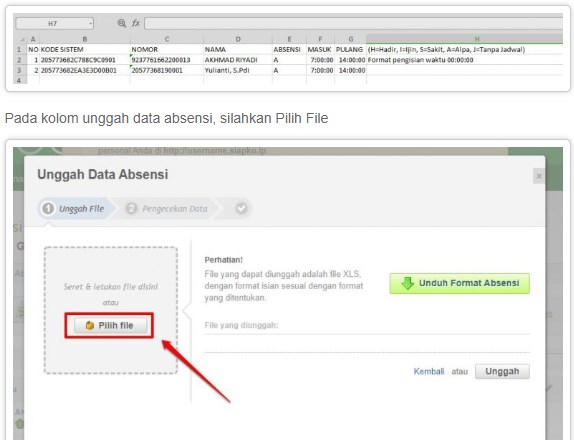
10. Pada hasil unduhan silahkan mengisi jam masuk dan jam keluar pada kolom yang disediakan, jika sudah sesuai simpan data untuk dilakukan unggah.
11. Pada kolom unggah data absensi, silahkan Pilih File.
12. Silahkan pilih file yang sudah disimpan. kemudian klik unggah
13. Pastikan tidak ada kesalahan dalam hasil unggahan data, jika tidak ada kesalahan klik Simpan.
14. Data Jam masuk dan Jam keluar PTK berhasil tersimpan pada data absensi.

Set jam masuk dan pulang oleh admin Madrasah sebagaiman langka-langkah di atas bisa dilakukan dengan dua cara tergantung mana cara mudah yang dipilih oleh admin Madrasah.

Tuturial Lengkap anda juga bisa mengunjungi situs resmi dari simpatika di link Sini

VIDOE TUTORIAL

Share:

Sabtu, 01 Februari 2020

Simpatika Semester 2 2019-2020 Jadwal dan Jenis Layanan

Berikut ini adalah jadwal dan jenis layanan Simpatika yang akan segera dibuka.

1. Proses Operasional Simpatika

Setelah mengalami 'masa istirahat' dan persiapan selama satu bulan, maka terhitung pada tanggal 1 Februari 2020, proses operasional layanan Simpatika telah dibuka. Guru dan Kepala Madrasah dapat mulai melakukan pemutakhiran (update) data.

Update data di sini meliputi yang harus dikerjakan oleh masing-masing PTK, seperti:

  1. Keaktifan Diri dan Cetak Kartu GTK (wajib)
  2. Update Biodata PTK (jika ada)
  3. Mutasi Madrasah Induk PTK (jika ada)
  4. Alih Fungsi PTK dari Tenaga Pendidik menjadi Pendidik atau sebaliknya (jika ada)
  5. Pengajuan Sekolah Non Induk (jika ada)
  6. Registrasi PTK Baru (jika ada)

Update data yang dilakukan oleh Kepala Madrasah atau Operator Madrasah, meliputi:

  1. Mengisi Jadwal Kelas Mingguan
  2. Mengangkat Wali Kelas
  3. Mengangkat Pejabat Madrasah atau tugas tambahan (seperti Wakil Kepala Madrasah, Kepala Laboratorium, Kepala Perpustakaan, dll, jika diperlukan)
  4. Update data siswa dan rombel (jika ada perubahan data)
  5. Melakukan Persetujuan Registrasi PTK Baru (jika ada)
  6. Melakukan Persetujuan Pengajuan Sekolah Non Induk (jika ada)
  7. Melakukan Non Aktif PTK (jika ada)

Proses pemutakhiran data tersebut di atas, harus dilakukan sebelum Kepala Madrasah mencetak S25 (Keaktifan Kolektif).


2. Verval Ijazah S1/DIV, S2, hingga S3

Verval Ijazah S1/DIV, S2, hingga S3 ini merupakan hal yang baru. Layanan ini akan dibuka mulai 3 Februari 2020.

Ketika seorang PTK login ke akun simpatika-nya, maka akan muncul notifikasi untuk mengajukan Verval Ijazah untuk riwayat pendidikan jenjang S1. PTK tinggal mengklik tombol Verval Ijazah yang ada di bagian bawah notifikasi.

Untuk melakukan Verval Ijazah dapat juga dengan mengklik menu "Perubahan Data kepegawaian" >> "Verval Ijazah" >> "Ajukan Verval".

Setelah muncul kotak "Ajuan Data Verval Ijazah S1/D4", klik tombol tombol "plus (+)" jika belum ada datanya, atau klik segitiga di ujung kanan data kualifikasi pendidikan lalu klik "Ubah Data". Isikan kolom-kolom yang kosong atau salah, termasuk mengunggah file scan ijazah.

3. Keaktifan Kolektif (S25) dan Analisa Tunjangan

Fitur Keaktifan Kolektif (S25) dan Analisa Tunjangan akan dibuka pada 10 Februari 2020.

Keaktifan kolektif (S25) dilakukan oleh Kepala Madrasah melalui akun PTK miliknya setelah proses-proses sebelumnya terselesaikan. Karena setelah melakukan cetak S25, maka beberapa fitur operasional PTK akan dikunci oleh sistem (tidak dapat diedit lagi).

Sebelumnya juga, masing-masing PTK hendaknya melakukan pengecekan di menu Analisa Tunjangan. Apakah jumlah jam mengajar, ekuivalensi, dan tugas tambahan yang diampunya telah sesuai atau tidak. Utamanya dalam pemenuhan 24 JTM sebagai syarat pencairan tunjangan profesi guru.

4. SKMT dan SKBK

Setelah analisa tunjangan untuk masing-masing guru sesuai dan Kepala Madrasah Mencetak S25 hingga disetujui oleh admin Kabupaten/Kota (terbit S25b), maka PTK dan Kepala Madrasah untuk segera melakukan pengajuan SKMT hingga SKBK.

Proses yang harus dilalui dalam pengajuan SKMT ini dapat dibaca di artikel : 5 Langkah Pengajuan SKMT dan SKBK (S29) Simpatika

Prosesnya melalui beberapa tahapan yang melibatkan PTK, Kepala Madrasah, PTK lagi, hingga admin Kabupaten/Kota.

Proses SKMT hingga terbitnya SKBK (S29e) ini harus sudah tuntas sebelum sistem menerbitkan SKAKPT.

5. SKAKPT

Surat Keputusan Analisa Kelayakan Penerima Tunjangan atau SKAKPT diterbitkan secara otomatis setiap bulan bagi guru-guru yang layak menerima tunjangan. Namun khusus untuk awal semester genap ini, 

SKAKPT bulan Januari dan Februari baru akan diterbitkan pada tanggal 7 Maret 2020.

Hal ini untuk memberi kesempatan waktu kepada PTK dan Kepala Madrasah untuk melengkapi dan menuntaskan tahapan-tahapan sebelumnya. Utamanya hingga terbitnya SKBK (S29e).

Secara ringkas, jadwal dan jenis layanan Simpatika yang dibuka adalah sebagai berikut:

  1. Proses operasional dapat dimulai tanggal 1 Pebruari 2020
  2. Verval Ijazah kualifikasi lulusan S1/DIV-S2-S3 dibuka mulai tanggal 3 Pebruari 2020
  3. Keaktifan S25 dan Analisa Tunjangan dibuka mulai tanggal 10 Pebruari 2020
  4. SKAKPT bulan Januari s/d Pebruari diterbitkan pada tanggal 7 Maret 2020


Berdasar jadwal layanan Simpatika 2020 tersebut, kesemua proses yang berujung pada disetujuinya SKBK (S29e) harus sudah tuntas sebelum 7 Maret 2020. Termasuk absen elektronik simpatika.

Sumber : ayomadrasah.blogspot.com

Share:

Jumat, 15 Februari 2019

Penggunaan Aplikasi offline USBN di Madrasah

Telah diterbitkannya Surat DITJEN PENDIS Nomor : 97.A/Dj.I/Dt.I.I.1/PP.01.1/02/2019 tentang Pengiriman Aplikasi USBN di Madrasah tertanggal 1 Februari (aplikasi offline USBN-BK) Tahun Pelajaran 2018-2019 di Madrasah (MI, MTs, dan MA) membuat GALAU para opeartor MI, biasa pelaksanaan USBN-BK online hanya jenjang MTs dan MA yang notebane memang sudah tahun ke 3 Ujian Nasional Berbasis Komputer (UNBK) sudah mereka laksanakan.


Adapun point-point dari surat adalah :


  1. Tim Teknis Kanwil melakukan download aplikasi USBN-BK.
  2. Tim Teknis Kanwil menyebarluaskan aplikasi USBN-BK sampai ke tingkat madrasah di wilayahnya (madrasah tidak boleh download sendiri dari laman link USBN).
  3. Memandu/membimbing madrasah dalam penggunaan aplikasi USBN-BK, baik pada saat simulasi maupun pada pelaksanaan ujian di madrasah.
  4. Memandu/membimbing penyelesaian masalah yang mungkin dihadapi saat menggunakan aplikasi.
  5. Melakukan koordinasi secara intensif dengan tim helpdesk pusat, helpdesk kab/kota dan proktor madrasah dalam rangka meminimalisir timbulnya masalah pada penggunaan aplikasi.
  6. Aplikasi USBN-BK akan dikirim melalui Bidang Penma/Pendis pada Kanwil Kementerian Agama Provinsi masing-masing.


Untuk perangkat dan SDM nya pun sebagian besar untuk jenjang MTs dan MA sudah siap dan memadai, lalu bagaimana dengan jenjang MI apakah pelaksanaan USBN offline ini diwajibkan ?

Perangkat dan SDM yang dibutuhkan cukup menguras biaya dan tenaga, dilihat dari Panduan USBN Proktor Madrasah spesifikasi untuk Komputer Server adalah minimal Prosesor Core I5, memory (RAM) 8GB, Hardisk 500GB dan koneksi jaringan Internet/LAN, dan guru juga harus bisa menginput soal-soal USBN.

Mudah-mudahan untuk jenjang Madrasah Ibtidaiyah (MI) masih sebatas uji coba.......amin

Download Surat Edaran Aplikasi USBN offline
Download Panduan USBN Proktor Madrasah
Download Panduan USBN Guru Madrasah 
Share:

Jumat, 14 Desember 2018

9 Langkah Cara Mengerjakan Emis Manajemen UN Madrasah


9 langkah cara mengerjakan Emis Manajemen UN ini berisikan cara download, mengisi, menyimpan, dan mengunggah template siswa dan hal-hal lain yang harus dikerjakan di aplikasi Emis Manajemen UN. Sembilan langkah mengerjakan Emis Manajemen UN menjadi tutorial dan pedoman step by step bagi setiap operator dalam menyelesaikan pendataan siswa calon peserta Ujian Nasional melalui aplikasi Emis Manajemen UN secara mudah dan tepat.

Langkah-langkah yang dilakukan meliputi persiapan yaitu melengkapi data madrasah dan data ruang kelas. Kemudian pengisian template siswa akhir hingga menjadi file EZ. tahap ini menjadi inti dari pengerjaan aplikasi Emis Manajemen Ujian Nasional. Karena pada tahap inilah madrasah melakukan verifikasi dan melengkapi data siswa-siswa calon peserta ujian nasional hingga akhirnya siap diunggah ke aplikasi pendaftaran peserta ujian di BioUN.


e-Manajemen UN Madrasah Ibtidaiyah (MI) telah dibuka. Sesuai edaran Dirjen Pendis No. 5412/DJ.I/Set.I/PP.00.6/12/2018, Emis Manajemen Ujian Nasional untuk MI telah dibuka sejak 12 s.d 22 Desember 2018. Prosedur dan tata cara seperti sebelunya.


Sebelum melakukan 9 langkah mengerjakan Emis Manajemen UN, yang pertama harus dilakukan tentunya adalah login ke aplikasi Emis Manajemen UN.

Cara untuk login, adalah:

Kunjungi alamat aplikasi di:

Masukkan username (email) dan password seperti yang biasa digunakan untuk login emis madrasah.
Jika muncul peringatan username dan password salah, cek ulang username dan password atau ajukan reset akun operator ke admin emis Kabupaten/Kota.


1. Lengkapi Data Madrasah


Buka menu "Informasi" lalu klik submenu "Dokumen". Lengkapi kolom-kolom yang masih kosong. Kolom-kolom itu antara lain Nama Madrasah, NSM, NPSN, Nama, NIP, dan alamat Kepala Madrasah, Nama, NIP, dan alamat Panitia UN, dan Nama Kasi Madrasah/Pendidikan Islam.


2. Lengkapi Data Ruang Kelas


Masuk ke menu "Template" lalu klik submenu "Ruang Kelas". Lihat data ruang kelas yang ditampilkan.

  1. Jika ada ruang kelas yang belum tercantum, tambahkan dengan mengklik tombol "Tambah"
  2. Jika ingin melakukan perubahan data, sila unduh Template Ruang Kelas dengan cara mengklik tombol "Unduh"
  3. Dilarang mengubah Kode Lembaga dan Kode Rombel
  4. Penulisan rombel dua digit, misalnya 01,02, 03, dan seterusnya. Setiap beda tingkat kelas akan kembali ke awal atau 01
  5. Setelah selesai, simpan template dalam format CSV (cara menyimpan ke format CSV lihat poin 7 di bawah)
  6. Unggah template yang telah diperbaiki dan dalam format CSV (sampai tulisan ini diterbitkan Ayo Madrasah belum menemukan menu untuk mengunggahnya)

3. Unduh Template Siswa Emis Manajemen UN


Langkah ketiga adalah mengunduh template siswa akhir. Caranya adalah:

  1. Klik menu "Template"
  2. Klik submenu "Siswa Akhir"
  3. Klik tombol "Unduh" yang ada di bagian atas
  4. Maka akan terunduh template siswa berupa file excel dengan nama "NSM_siswa_kode"
E-Manajemen UN Unduh Siswa

4. Cek Data Siswa Kelas Akhir


Setelah berhasil mengunduh template siswa, buka template siswa tersebut dan cek jumlah dan nama siswa sudah sesuai atau belum. Apakah terdapat siswa yang belum tercantum dalam template atau bahkan siswa yang telah mutasi keluar tetapi masih tercantum dalam template siswa.

Pengecekan dapat dilakukan juga ketika melihat preview data siswa di menu Template >> Siswa Akhir.

5. Tambah dan Hapus Siswa Kelas Akhir


Jika terdapat siswa yang belum tercantum atau bahkan siswa mutasi keluar yang masih tercantum dalam template siswa, lakukan hal-hal sebagai berikut.

Jika ada siswa yang belum tercantum dan siswa tersebut lulusan madrasah jenjang sebelumnya (lulusan MI jika MTS atau lulusan MTs jika MA) atau mutasi masuk dari madrasah lain, cara menambahkan siswa tersebut adalah sebagai berikut:
  1. Klik menu "Template"
  2. Klik submenu "Cari Siswa"
  3. Ketikkan nama siswa pada kolom pencarian
  4. Klik tombol "Cari"
  5. Akan ditampilkan nama-nama siswa yang mirip
  6. Cari siswa yang akan ditambahkan
  7. Copy "Siswa ID" yang tertera
  8. Paste dalam Template Siswa yang telah diunduh tadi pada kolom "ID SISWA"
E-Manajemen UN Cari Siswa

Jika siswa yang belum tercantum merupakan lulusan ataupun pindahan dari sekolah umum (SD atau SMP), cara menambahkan siswa tersebut adalah sebagai berikut:
  1. Klik menu "Template"
  2. Klik submenu "Tambah Siswa Umum"
  3. Isikan Nama Siswa, Tempat Lahir, Tanggal Lahir, dan NISN
  4. Klik tombol "Simpan"
  5. Muncul notifikasi "Apakah data sudah benar ?" Klik Ya
  6. Jika data berhasil disimpan akan muncul "ID Siswa" di bagian atas
  7. Copy ID Siswa tersebut
  8. Paste dalam Template Siswa yang telah diunduh tadi pada kolom "ID SISWA"
E-Manajemen UN Tambah Siswa

E-Manajemen UN Tambah Siswa

Jika terdapat siswa yang telah mutasi keluar tetapi masih tercantum dalam template siswa yang diunduh silakan hapus baris yang berisi nama siswa tersebut.

6. Lengkapi dan Edit Data Siswa


Langkah berikutnya dalam mengisi template siswa Emis Manajemen UN adalah melengkapi dan memperbaiki data siswa. Lengkapi kolom-kolom yang masing kosong dan ubah jika ada data yang tidak benar.

Dalam melakukan perubahan dan pengisian data, perhatikan hal-hal sebagai berikut:


Nama KolomCara Pengisian
ID SISWADiambil dari sistem dan jangan dirubah
NAMA LENGKAPLakukan perubahan jika ada nama siswa yang salah
JENIS KELAMINIsikan dengan kode 1 jika laki-laki dan 2 untuk perempuan
NISNLengkapi jika belum ada atau ubah jika ada yang salah. Di awal NISN tambahkan tanda petik (')
TMP. LAHIRIsi dengan tempat lahir siswa
TGL. LAHIRIsi dengan tanggal lahir siswa dengan format yyyy-mm-dd
ALAMAT PDTulis dengan alamat siswa. Penulisan boleh menggunakan perpaduan huruf besar dan kecil
KODE AGAMAIsi dengan kode 1 untuk yang beragama Islam
AGAMAIsi dengan agama siswa (Islam)
NAMA AYAHIsikan dengan nama Ayah sesuai dokumen yang berlaku. Jika tidak memiliki Ayah (dalam dokumen tidak tercantum nama Ayah) bisa diisi dengan nama Ibu.
KEBUTUHAN KHUSUSDiisi dengan sembilan digit angka dengan ketentuan "0" jika tidak dan "1" jika iya. Sembilan digit itu berurutan adalah (1) tunarungu, (2) tunanetra (3) tunadaksa (4) tunagrahita (5) tunalaras (6) lambanbelajar (7)sulit belajar (8) gangguan komunikasi (9) bakat luar biasa. Contoh untuk yang lamban belajar = 000001000
ID LEMBAGAKode dari sistem. Untuk siswa yang baru ditambahkan, samakan dengan lainnya
NPSNIsi dengan NPSN madrasah
NO. PES UJIANIsi dengan Nomor Peserta Ujian pada jenjang sebelumnya (untuk MI tidak perlu diisi)
NO. SKHUNIsi dengan SKHU pada jenjang sebelumnya (untuk MI tidak perlu diisi)
No. IJASAHIsi dengan ijazah pada jenjang sebelumnya (untuk MI tidak perlu diisi)
NIS LOKALIsi dengan NIS Lokal
KELASIsi dengan tingkat kelas
KODE KURIKULUMIsikan 1 jika menggunakan K13, 2 jika KTSP, 3 Kurikulum PDF/SPM dari Kemenag, atau 4 jika Kombinasi
NAMA KURIKULUMIsikan kurikulum yang digunakan Kurikulum 2013, KTSP 2006, Kurikulum PDF/SPM dari Kemenag, atau Kombinasi)
KODE ROMBELIsikan kode rombel siswa yang bersangkutan. Kode rombel bisa dilihat di menu Template >> Ruang Kelas
ROMBELDiisi dengan dua digit, yaitu 01, 02, dan seterusnya
KODE JURUSAN0 = belum, 1 = IPA, 2 = IPS, 3 = Bahasa, 4 = Agama
JURUSAN1 = belum, 1 = IPA, 2 = IPS, 3 = Bahasa, 4 = Agama
KODE BAHASA1 = Bahasa Arab, 2 = Bahasa Mandarin, 3 = Bahasa Jepang, 4 = Bahasa Perancis , 5 = Bahasa Jerman 6 = Bahasa Lainnya
BAHASABahasa Arab = 1, Bahasa Mandarin = 2, Bahasa Jepang = 3, Bahasa Perancis = 4, Bahasa Jerman = 5, Bahasa Lainnya = 6
no_absenDiisi dengan nomor absen siswa di setiap rombel

E-Manajemen UN Template Siswa

7. Simpan Template ke CSV


Setelah semua data terisi dengan benar, silakan convert template Siswa Akhir yang semua berupa file excel menjadi format CSV (Comma Separated Values).

Untuk menyimpan ulang (convert) ke CSV (Comma Separated Values), caranya adalah:
  1. Klik "Office Button" (jika menggunakan excel 2007) atau menu "File" (jika menggunakan excel 2010 dan setelahnya)
  2. Klik "Save As"
  3. Pada bagian "Save as type" klik panah ke bawah hingga muncul banyak pilihan format
  4. Pilih "CSV (Comma delimited) (*.csv)"
  5. Klik "Save"

8. Upload Template Siswa


Setelah file Template Siswa Akhir tersimpan dalam format .csv, sekarang saatnya mengunggah (upload) template tersebut. Cara untuk mengunggah template siswa akhir dalam Emis Manajemen UN adalah sebagai berikut:
  1. Klik menu "Upload"
  2. Klik submenu "Siswa"
  3. Klik tombol "Choose File"
  4. Terbuka jendela untuk mencari file CSV Template Siswa
  5. Setelah ketemu, klik "Open"
  6. Kolom di samping "Choose File" akan terisi nama file CSV Template Siswa Akhir
  7. Klik tombol "Unggah"
  8. Muncul preview
  9. Jika tidak ada yang berwarna merah, klik "Lanjut"
  10. Selesai. 

9. Unduh File EZ


Setelah berhasil mengunggah file template siswa akhir, berarti pengerjaan Emis Manajemen UN sudah rampung. Operator tinggal mengunduh hasilnya berupa file EZ. File EZ inilah yang nantinya akan diunggah ke aplikasi BioUN untuk mendaftarkan sebagai peserta ujian nasional.

Cara mengunduh file EZ adalah sebagai berikut:
  1. Buka halaman beranda Emis Manajemen UN dengan cara mengklik logo "Emis Pendis"
  2. Muncul kotak "BIO UN FILE"
  3. Download file EZ
Tuntaslah sudah 9 langkah mudah dalam mengerjakan Emis Manajemen Ujian Nasional. Meski tahap ini akan segera disusul dengan pekerjaan lainya yakni BIOUN.

Demikianlah 9 langkah cara mengerjakan Emis Manajemen UN yang disajikan dengan singkat dan jelas. Semoga artikel ini bermanfaat bagi rekan-rekan operator madrasah.


Share:

Postingan Populer